WordPressサイトのリニューアルを考えていると、「今のクラシックテーマを使い続けるべきか」「ブロックテーマへ移行したほうがよいのか」で迷う場面があります。
ブロックテーマは、投稿本文だけでなく、ヘッダー、フッター、テンプレート、全体スタイルなどもブロックを中心に扱えるテーマ形式です。
サイトエディターを使えば、管理画面からサイト全体の構造を確認・編集できる範囲が広がります。theme.json を使うことで、色、文字、余白、レイアウト幅などのデザインルールも整理しやすくなります。
ただし、既存WordPressサイトをブロックテーマへ移行する作業は、単なるテーマ変更ではありません。
過去の投稿、固定ページ、カスタム投稿、カスタムフィールド、ショートコード、ウィジェット、SEO設定、計測タグ、フォーム、表示速度まで影響することがあります。
この記事では、「WordPress ブロックテーマ 移行」を検討している事業者向けに、移行してよい条件、まだ待つべき条件、制作会社に相談すべき論点を整理します。
すぐ移行するかどうかを決める前に、まず現在のサイト資産を見える化しましょう。
ブロックテーマへの移行とは、何を変える作業なのか
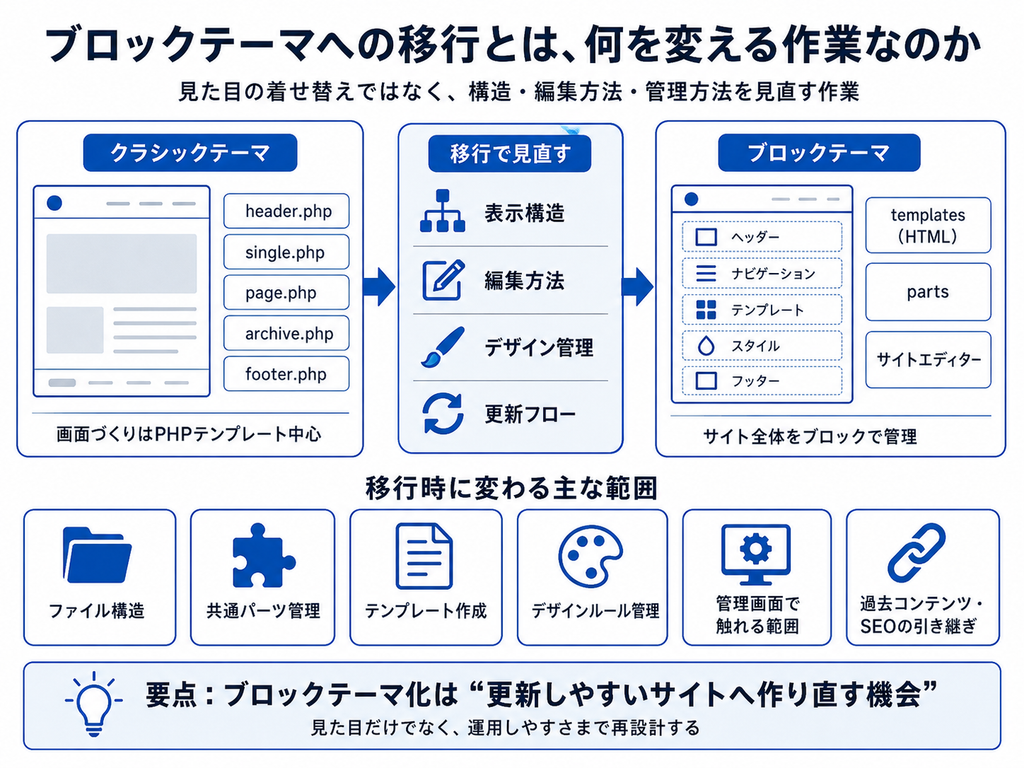
まず初めに、ブロックテーマへの移行とは、見た目だけを新しいテーマに着せ替える作業ではありません。
既存サイトの表示構造、編集方法、デザイン管理、更新フローを見直す作業です。
クラシックテーマでは、header.php、footer.php、single.php、page.php、archive.php などのPHPテンプレートで画面を作ることが多くあります。
投稿本文はブロックエディターで編集できても、ヘッダーやフッター、記事一覧、固定ページの標準レイアウトは、テーマファイル側に強く依存しているケースが一般的です。
ブロックテーマでは、テンプレートを templates 内のHTMLファイル、共通パーツを parts 内のテンプレートパーツとして扱います。
サイトエディターでは、ヘッダー、フッター、ナビゲーション、テンプレート、スタイルなどをブロックとして編集できます。
公式ドキュメントでも、ブロックテーマはナビゲーション、ヘッダー、コンテンツ、フッターを含むサイト全体をブロックで構成するテーマとして説明されています。
つまり移行時に変わるのは、次のような範囲です。
- テーマファイルの構造
- ヘッダー、フッター、サイドバー、CTAなど共通パーツの管理方法
- 投稿詳細、固定ページ、一覧ページ、404ページなどテンプレートの作り方
- 運用担当者が管理画面から編集できる範囲
- 過去コンテンツやSEO設定をどう引き継ぐか
ブロックテーマ化は、Web制作現場の視点で見ると「更新しやすいサイトへ作り直す機会」です。
だからこそ、既存サイトの不便さを整理せずに移行すると、新しい仕組みになったのに運用が楽にならない、ということが起こります。
既存サイトをそのままテーマ変更すると起きやすい問題
WordPress管理画面から別テーマを有効化するだけなら、作業自体は短時間でできます。
しかし既存サイトでは、テーマ変更後に次のような問題が出やすくなります。
- トップページや固定ページのレイアウトが崩れる
- 旧テーマ独自のショートコードが表示されなくなる
- ウィジェットエリアやサイドバーの内容が意図どおり表示されない
- カスタム投稿の詳細ページや一覧ページが想定と違う見た目になる
- カスタムフィールドの値が表示されなくなる
- ナビゲーション、パンくず、関連記事、CTAの導線が抜ける
- タイトルタグ、ディスクリプション、構造化データの出力が変わる
- CSSやJavaScriptの読み込みが変わり、表示速度や操作感が変わる
- アクセス解析、広告タグ、フォーム計測が外れる
特に注意したいのは、「本文データは残っているのに、見え方や導線が変わる」ケースです。
WordPressの投稿本文や固定ページ本文はデータベースに残っていても、その周囲にあるテンプレート、サイドバー、関連記事、CTA、フォーム導線はテーマ側で管理していることが多いです。
検索流入の多い記事、問い合わせにつながっている固定ページ、広告から遷移するページは、移行後の表示が少し変わるだけでも成果に影響します。
テーマ変更前に、どのページが売上や問い合わせに関係しているかを洗い出しておきましょう。
投稿・固定ページ・カスタム投稿への影響を確認する
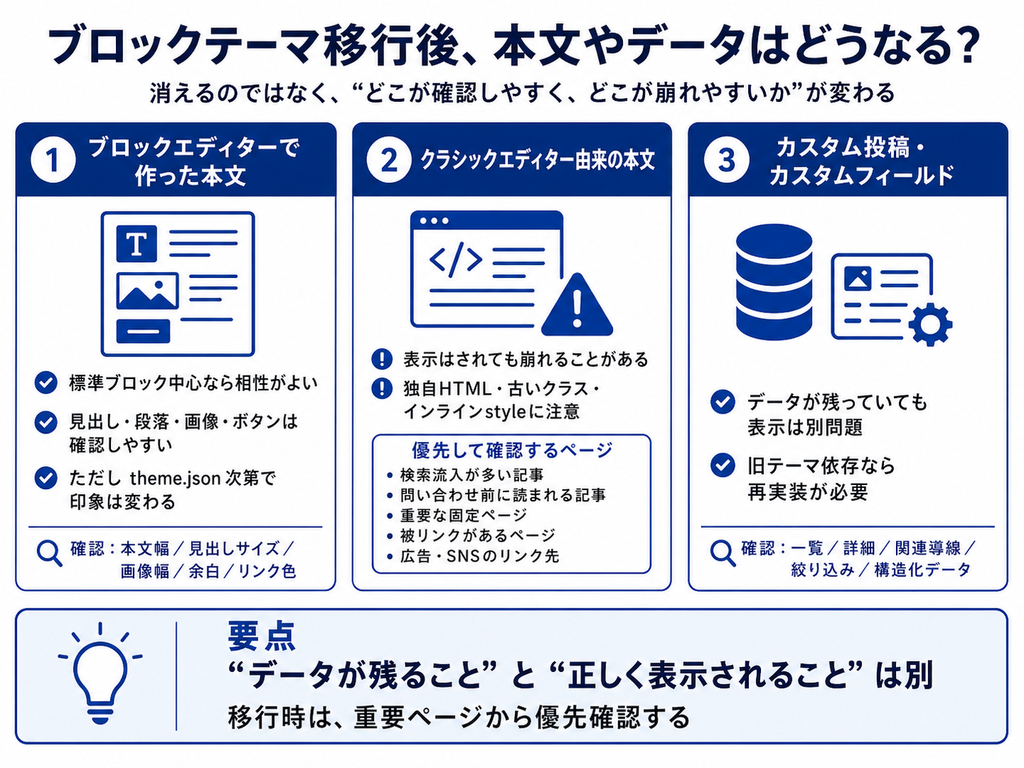
ブロックテーマへ移行しても、投稿や固定ページそのものが自動で消えるわけではありません。
ただし、本文の作られ方やテンプレートの依存関係によって、表示確認の難しさが変わります。
ブロックエディターで作った本文
すでにブロックエディターで作られている本文は、ブロックテーマと相性がよいことが多いです。
見出し、段落、画像、ボタン、カラムなどがWordPress標準のブロックで構成されていれば、新しいテーマでも比較的確認しやすくなります。
ただし、テーマ側の theme.json で色、文字サイズ、余白、レイアウト幅をどう定義するかによって、同じ本文でも印象は変わります。
既存記事の読みやすさを保つには、本文幅、見出しサイズ、画像の最大幅、余白、リンク色を必ず確認しましょう。
クラシックエディター由来の本文
古くから運用しているサイトでは、クラシックエディター由来のHTMLが残っていることがあります。
段落や見出しが独自HTMLで書かれていたり、画像に古いクラスが付いていたり、インラインスタイルが入っていたりするケースです。
この場合、ブロックテーマに変更しても本文は表示されますが、余白、画像配置、表、ボタン風リンクなどが崩れることがあります。
すべての記事を一度に修正するのが難しい場合は、まず次のページを優先して確認します。
- 検索流入が多い記事
- 問い合わせや購入前に読まれている記事
- サービス名、料金、実績、FAQなど事業上重要な固定ページ
- 被リンクがあるページ
- 広告やSNSから直接リンクしているページ
カスタム投稿・カスタムフィールド
制作実績、商品、店舗情報、スタッフ、セミナー、採用情報などをカスタム投稿で管理している場合は、移行前の確認が必須です。
投稿タイプ自体はプラグインや functions.php で登録されていることがありますが、表示テンプレートは旧テーマに依存している場合があります。
カスタムフィールドも同じです。
Advanced Custom Fields などで入力欄を作っていても、その値を表示するコードが旧テーマ内にあるなら、ブロックテーマ側で再実装が必要になります。
「管理画面にデータが残っていること」と「公開画面で正しく表示されること」は別です。
移行計画では、データの有無だけでなく、一覧、詳細、関連導線、絞り込み、構造化データまで確認しましょう。
テンプレート、ヘッダー、フッター、サイドバーの扱い
ブロックテーマでは、サイト全体の骨組みをテンプレートとテンプレートパーツで考えます。
テンプレートパーツはヘッダー、フッター、サイドバーなど、繰り返し使うサイト構造のまとまりとして扱われています。
移行時に確認したいのは、「旧テーマのパーツをそのまま再現するか」「運用しやすい形に再設計するか」です。
たとえば、旧サイトのフッターに会社情報、主要サービス、ブログカテゴリ、SNS、問い合わせ導線が詰め込まれている場合、そのまま移すだけでは改善になりません。リニューアルを兼ねるなら、読者が次に進みやすい導線に整理するほうが効果的です。
サイドバーも見直しどころです。旧テーマではブログの右側にカテゴリ、月別アーカイブ、バナー、人気記事が並んでいても、スマホでは下部に押し流されてほとんど見られていないことがあります。ブロックテーマ化では、サイドバーを残すか、記事下CTAや関連記事へ役割を移すかを検討します。
ヘッダー、フッター、サイドバーで確認したい項目は次の通りです。
- グローバルナビゲーションの項目は現在のサービス構成に合っているか
- フッターのリンクは古いページへ誘導していないか
- 問い合わせ、資料請求、予約など主要CTAが見つけやすいか
- スマホ表示でメニューやCTAが押しやすいか
- サイドバーの情報は本当に必要か
- テンプレートパーツとして編集可能にする範囲は適切か
すべてを管理画面から自由に編集できるようにすると、後で崩れる余地も増えます。
企業サイトでは、ブランドや導線の根幹に関わる部分は制限し、更新頻度の高い文言やリンクだけ扱いやすくする設計が現実的です。
theme.jsonで再設計すべき項目
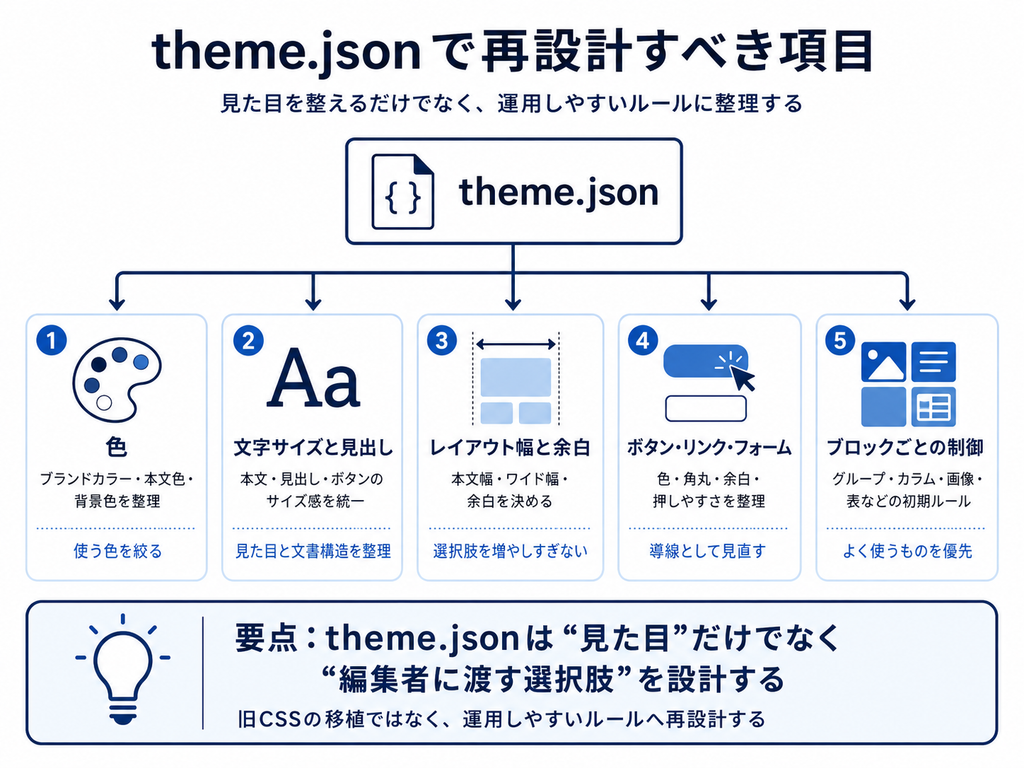
theme.json は、ブロックテーマのデザインルールを管理する重要なファイルです。
公式の Theme Handbook では、色、タイポグラフィ、余白、レイアウト、ブロックごとの設定やスタイルなどを定義できるものとして説明されています。
移行時は、旧テーマのCSSをそのまま移すのではなく、運用しやすい単位に再設計します。
色
ブランドカラー、本文色、背景色、アクセント色、注意色などを整理します。
編集者が自由に色を選べる状態にすると、ページごとに印象がばらつきます。
使ってよい色をパレットとして絞ることが大切です。
文字サイズと見出し
H1、H2、H3、本文、注釈、ボタンなどのサイズ感を確認します。
SEOのためにも、見出しは見た目だけでなく文書構造として自然である必要があります。
旧サイトで装飾目的のH2やH3が乱用されている場合は、移行時に整理しましょう。
レイアウト幅と余白
本文幅、ワイド幅、セクション間の余白、スマホ時の左右余白を決めます。
ブロックテーマではエディター上で幅や余白を調整しやすくなりますが、選択肢を増やしすぎると統一感が崩れます。
ボタン、リンク、フォーム周り
ボタンの色、角丸、余白、ホバー、フォーカス表示を整理します。
問い合わせや資料請求につながるボタンは、デザインだけでなく押しやすさ、文言、配置まで含めて確認します。
ブロックごとの制御
グループ、カラム、画像、カバー、ボタン、リスト、引用、テーブルなど、よく使うブロックは初期スタイルを決めておくと運用が安定します。
逆に、使う予定のない表現まで細かく作り込む必要はありません。
Web制作現場の視点では、theme.json は見た目を整えるだけのファイルではなく、「運用担当者にどの選択肢を渡すか」を決める設計書です。
デザイン再現と運用しやすさのバランス
既存サイトをブロックテーマ化するとき、「今のデザインを完全再現したい」という要望はよくあります。
ブランド認知があるサイト、長く使われているサービスサイト、広告クリエイティブと見た目を合わせているサイトでは、再現性も大切です。
一方で、旧サイトのデザインが運用しにくさの原因になっていることもあります。
ページごとに余白が違う、CTAの位置が統一されていない、古いバナーが残っている、スマホで読みづらい。
こうした問題までそのまま再現すると、ブロックテーマ化の意味が薄くなります。
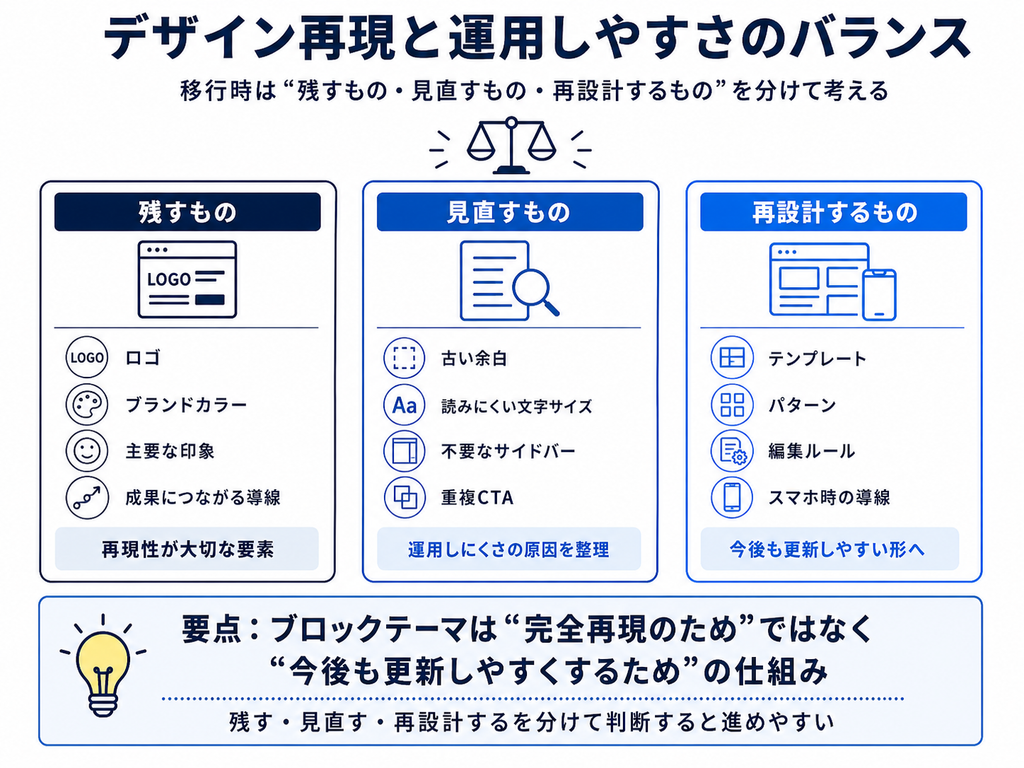
移行時は、次のように分けて考えると判断しやすくなります。
- 残すもの: ロゴ、ブランドカラー、主要な印象、成果につながっている導線
- 見直すもの: 古い余白、読みにくい文字サイズ、不要なサイドバー、重複CTA
- 再設計するもの: テンプレート、パターン、編集ルール、スマホ時の導線
ブロックテーマは「再現するための仕組み」ではなく、「今後も更新しやすくするための仕組み」として捉えるほうが成功しやすくなります。
SEO面で確認すべきこと
WordPressテーマ変更の注意点として、SEO影響は必ず確認しておきたい領域です。
テーマを変えてもURLが同じなら大丈夫、とは言い切れません。
検索エンジンが見るHTML構造、内部リンク、表示速度、構造化データ、メタ情報が変わる可能性があります。
URLとリダイレクト
既存ページのURLはできるだけ維持します。
リニューアルでURLを変更する場合は、旧URLから新URLへ301リダイレクトを設定します。
特に検索流入がある記事、外部サイトからリンクされているページ、広告で使っているURLは慎重に扱いましょう。
タイトルとディスクリプション
SEOプラグインやテーマ側でタイトルタグ、ディスクリプションを出力している場合、移行後に出力が変わることがあります。
主要ページは、検索結果に出したい内容が維持されているか確認します。
見出し構造
H1が複数出ていないか、H2やH3が自然な階層になっているかを見ます。
ブロックテーマではテンプレート側に投稿タイトルブロックを置くため、固定ページ本文側にもH1相当の見出しがあると重複することがあります。
内部リンク
リニューアル時は内部リンクを整理する好機です。
親記事、比較記事、実践記事、費用記事、問い合わせページが自然につながるように設計します。
構造化データ
パンくず、記事、FAQ、ローカルビジネスなどの構造化データを出している場合は、移行後も正しく出ているか確認します。
テーマやSEOプラグインの組み合わせによって、出力内容が変わることがあります。
表示速度
ブロックテーマ化で必ず速くなるわけではありません。
不要なCSSやJavaScriptが減る場合もあれば、ブロック、プラグイン、画像、外部タグの影響で重くなる場合もあります。
公開前後で主要ページの表示速度を比較しましょう。
Search ConsoleとGA4
Search Consoleでは、検索クエリ、表示回数、クリック数、CTR、掲載順位、インデックス状況を確認します。
GA4では、流入後の行動、問い合わせ、フォーム送信、主要ページの閲覧状況を見ます。
GA4だけでは検索結果での表示回数やCTRは分からないため、SEO評価にはSearch Consoleも必要です。
移行前・移行中・移行後のチェックリスト
ここからは、実際にクラシックテーマからブロックテーマへ移行するときの確認項目です。
サイト規模によってすべてを同じ深さで見る必要はありませんが、重要ページほど丁寧に確認しましょう。
移行前のチェックリスト
- 現在のWordPress本体、PHP、プラグイン、テーマのバージョンを確認する
- 本番サイトのバックアップを取得し、復元方法も確認する
- ステージング環境または検証環境を用意する
- 検索流入が多いページ、問い合わせにつながるページを洗い出する
- 投稿、固定ページ、カスタム投稿、カスタムフィールドの利用状況を確認する
- 旧テーマ独自のショートコード、ウィジェット、テンプレート機能を確認する
- フォーム、予約、EC、会員機能など重要プラグインの表示箇所を確認する
- タイトル、ディスクリプション、構造化データ、OGPの出力元を確認する
- GA4、Search Console、広告タグ、フォーム計測の設定状況を確認する
- 移行後も残すデザイン要素と、見直す導線を分ける
移行中のチェックリスト
- 新しいブロックテーマの theme.json で色、文字、余白、幅を整理する
- ヘッダー、フッター、サイドバー、CTAをテンプレートパーツとして設計する
- 投稿詳細、固定ページ、一覧、404、検索結果など主要テンプレートを確認する
- カスタム投稿の一覧、詳細、関連導線が正しく表示される
- カスタムフィールドの値が必要な場所に表示される
- 旧ショートコードや旧HTMLが残るページの崩れを確認する
- スマホ、タブレット、デスクトップで主要ページを確認する
- 編集者権限で、触ってよい範囲が分かる状態になっている
- ブロックパターンが多すぎず、実際の運用に使える単位になっている
- 公開前にステージング環境でフォーム送信や計測イベントを確認する
移行後のチェックリスト
- 本番公開後、主要ページの表示崩れがない
- 旧URLから新URLへのリダイレクトが正しく動いている
- Search Consoleでインデックス、エラー、検索パフォーマンスを確認する
- GA4で問い合わせ、フォーム送信、主要CTAの計測を確認する
- 問い合わせ数、CVR、主要ページの閲覧数を移行前と比較する
- 主要クエリの順位、表示回数、CTRを継続観測する
- 運用担当者がページ追加、CTA差し替え、FAQ追加を実際に行う
- 編集マニュアルや更新ルールを整備する
- 公開後に見つかった軽微な崩れや不足パターンを修正する
チェックリストは、完璧に埋めるための書類ではありません。移行作業で見落としやすい論点を、事前に関係者で共有するための道具です。
ブロックテーマ移行が向いているケース
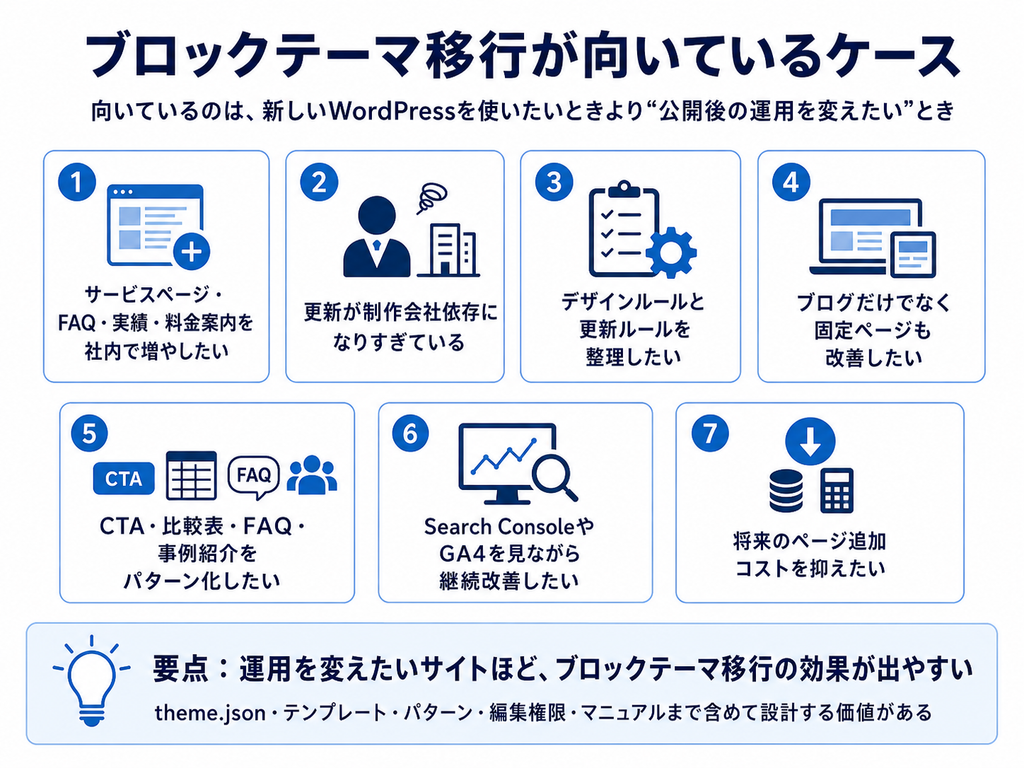
ブロックテーマへの移行が向いているのは、単に新しいWordPressを使いたい場合ではなく、公開後の運用を変えたい場合です。
- サービスページ、FAQ、実績、料金案内などを社内で増やしたい
- 既存サイトの更新が制作会社依存になりすぎている
- リニューアルに合わせてデザインルールと更新ルールを整理したい
- ブログだけでなく固定ページも改善していきたい
- CTA、比較表、FAQ、事例紹介などをパターン化したい
- Search ConsoleやGA4を見ながら継続改善したい
- ブロックテーマ構築を前提に、将来のページ追加コストを抑えたい
このようなサイトでは、theme.json、テンプレート、パターン、編集権限、マニュアルまで含めて設計する価値があります。
今すぐ移行しない方がよいケース
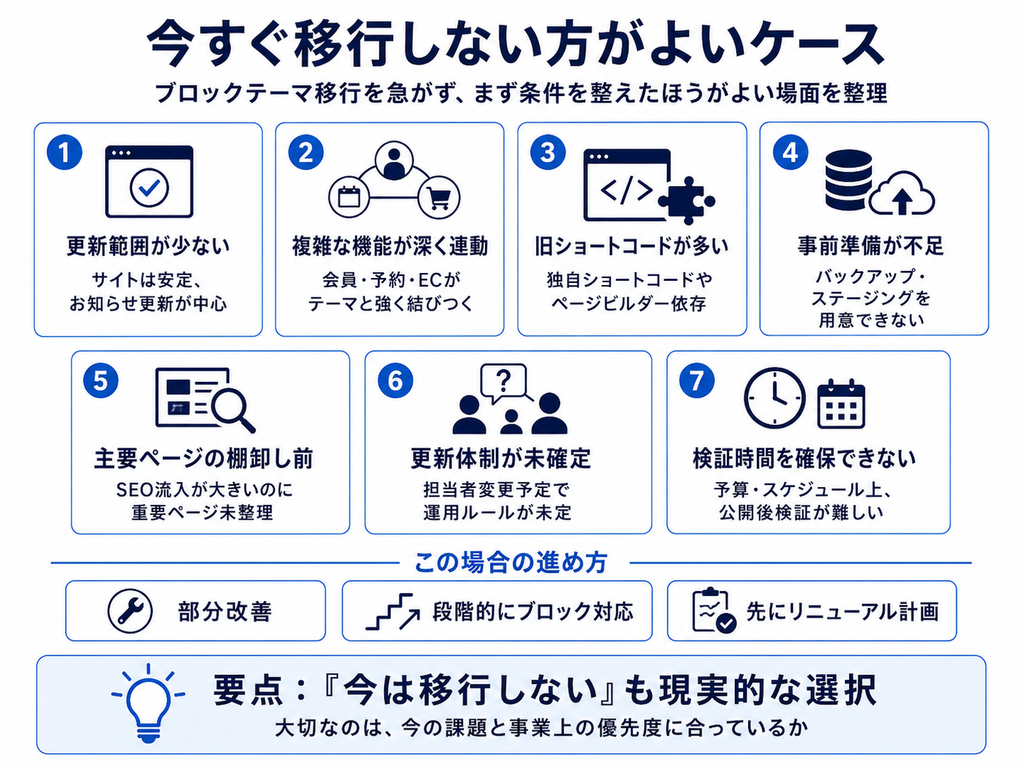
一方で、今すぐブロックテーマへ移行しないほうがよいケースもあります。
- 現在のサイトが安定しており、更新範囲もお知らせ程度に限られている
- 複雑な会員機能、予約機能、EC機能がテーマと深く結びついている
- 旧テーマ独自のショートコードやページビルダーが大量に使われている
- 移行前のバックアップやステージング環境を用意できない
- SEO流入が大きいのに、主要ページの棚卸しができていない
- 運用担当者が変わる予定で、更新体制がまだ決まっていない
- 予算やスケジュールの都合で、公開後の検証時間を確保できない
この場合は、まずクラシックテーマのまま部分改善する、ブロックエディター対応を段階的に進める、リニューアル計画を先に立てる、といった進め方もあります。
「移行しない」という判断も、現場では立派な選択です。
大切なのは、今のサイト課題と事業上の優先度に合っているかどうかです。
制作会社・個人制作者に相談するときの質問リスト
ブロックテーマ移行を依頼する場合は、「ブロックテーマで作れますか?」だけでは判断できません。
次のような質問をしておくと、見積もりや進行範囲を確認しやすくなります。
- 既存サイトのテーマ、プラグイン、カスタム投稿、カスタムフィールドを事前調査してもらえるか
- クラシックテーマ継続、部分改修、ブロックテーマ化の選択肢を比較してもらえるか
- theme.json では何を管理し、CSSでは何を補う方針か
- サイトエディターで編集可能にする範囲と、固定する範囲はどこか
- ヘッダー、フッター、サイドバー、CTAはどう設計するか
- ブロックパターンはどの単位で用意するか
- カスタム投稿やカスタムフィールドの表示は移行範囲に含まれるか
- SEO設定、構造化データ、リダイレクト、内部リンク確認は含まれるか
- ステージング環境での検証、公開作業、公開後確認は含まれるか
- 編集マニュアルや操作説明は含まれるか
- 公開後の保守、改善提案、WordPress更新まで相談できるか
見積もりでは、ページ数だけでなく、移行調査、テンプレート制作、theme.json 設計、パターン制作、既存データ確認、SEO確認、公開後サポートがどこまで入っているかを見ましょう。
その他ブロックテーマに関する記事
ブロックテーマ全体の概要
ブロックテーマとクラシックテーマの違い
ハンズオンでブロックテーマを作成してみたい方向け
ブロックエディターの(ほぼ)全ブロックの使い方解説
まとめ:移行判断は「新しさ」ではなく「運用条件」で決める
WordPress ブロックテーマへの移行は、サイトエディターや theme.json を使って、サイト全体を運用しやすく再設計するチャンスです。
ヘッダー、フッター、テンプレート、パターン、デザインルールを整理すれば、社内で更新できる範囲を広げつつ、見た目の統一感も保ちやすくなります。
一方で、既存サイトには過去記事、固定ページ、カスタム投稿、カスタムフィールド、ショートコード、SEO設定、計測タグなど、多くの資産があります。
これらを確認せずにテーマだけ変更すると、表示崩れやSEO影響、問い合わせ導線の抜けにつながることがあります。
移行してよいのは、現在の課題、更新体制、重要ページ、SEO影響、検証環境が整理できている場合です。
まだ整理できていないなら、先に棚卸しを行い、クラシックテーマ継続、部分改修、ブロックテーマ化、リニューアルのどれが合うかを比較しましょう。
UCHIWA Creative Studio. では、Web制作、WordPress構築、ブロックテーマ構築、運用改善まで対応しています。
既存のWordPressサイトをブロックテーマへ移行すべきか迷っている場合は、「今のサイトで更新しづらい場所」「残したいデザイン資産」「検索流入を落としたくない重要ページ」から一緒に整理できます。
費用感は下記の料金表 のブロックテーマ構築費をご確認ください。
具体的なサイト状況を見ながら移行範囲を相談したい場合は、下記のお問い合わせフォーム からご連絡ください。